
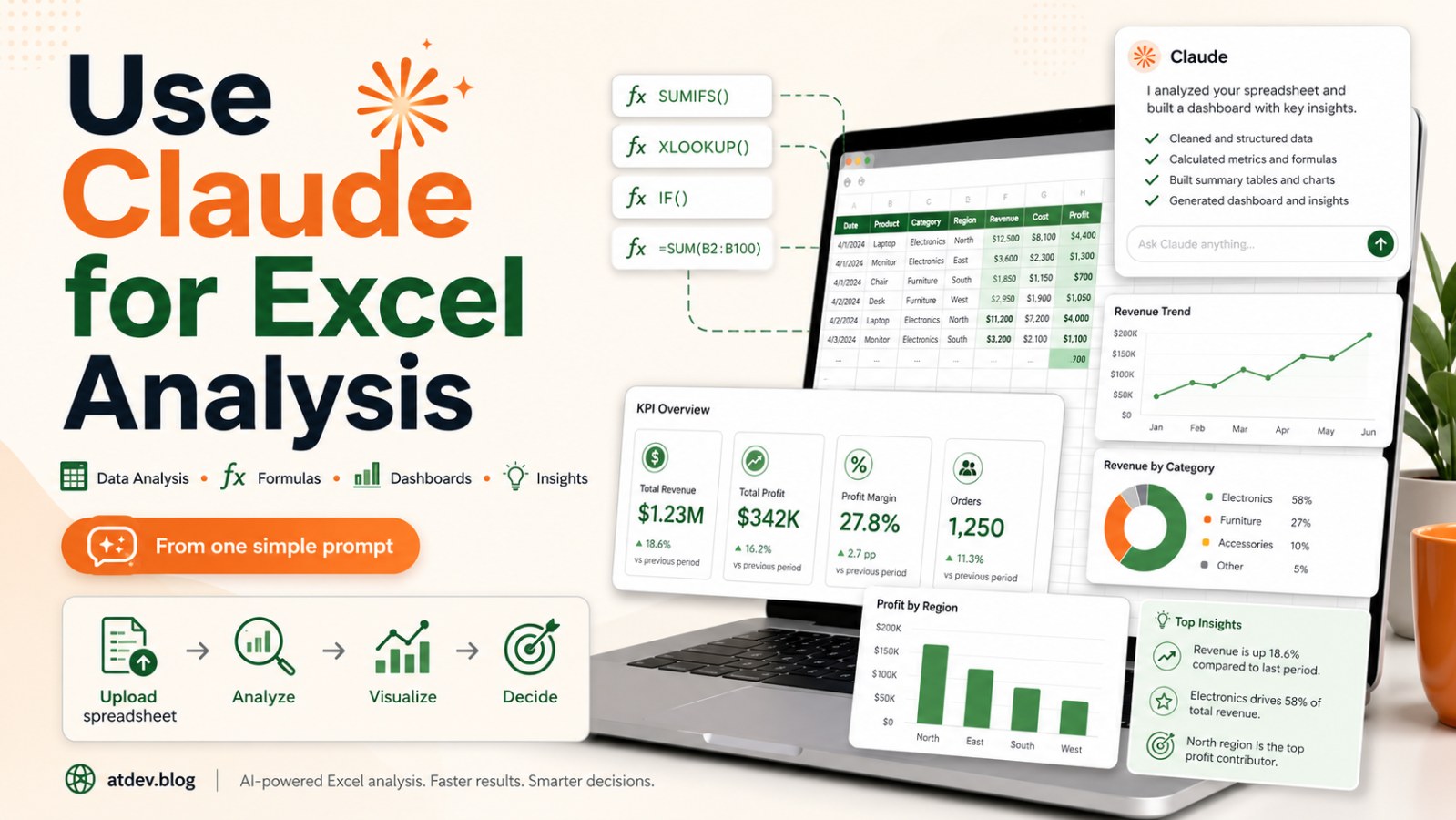
Cách dùng Claude để phân tích Excel, tạo công thức, biểu đồ và insight nhanh hơn
Hướng dẫn cách dùng Claude để phân tích file Excel, tìm insight, viết công thức, làm sạch dữ liệu, đề xuất biểu đồ, dashboard và workflow báo cáo tự động.
Claude giờ đây có thể xử lý nhiều công việc Excel mà trước đây phần lớn mọi người vẫn mất hàng giờ làm thủ công.
Phân tích dữ liệu.
Tìm lỗi trong bảng tính.
Viết công thức Excel.
Gợi ý biểu đồ.
Tạo dashboard.
Tóm tắt insight cho lãnh đạo.
Xây workflow báo cáo định kỳ.
Tất cả có thể bắt đầu từ một file Excel và một prompt rõ ràng.
Điểm quan trọng là: Claude không thay bạn hiểu doanh nghiệp. Nhưng Claude có thể giúp bạn đọc dữ liệu nhanh hơn, phát hiện pattern tốt hơn, giảm thời gian làm thủ công và biến bảng tính thành thông tin có thể ra quyết định.

Theo Claude Help Center, Claude hỗ trợ upload nhiều loại file, bao gồm XLSX khi bật code execution và file creation. Claude for Excel cũng được thiết kế cho người làm việc nhiều với spreadsheet, đặc biệt trong phân tích tài chính và mô hình dữ liệu. Công cụ này có thể hỏi đáp workbook, cập nhật giả định, debug lỗi, xây model và điều hướng workbook nhiều sheet.
Dưới đây là toàn bộ cách làm.
Vì sao Claude có thể giúp bạn làm Excel nhanh hơn?
Phần lớn người dùng Excel thường nhìn dữ liệu theo từng dòng, từng cột, từng sheet.
Claude có thể giúp bạn nhìn ở cấp độ cao hơn:
- Dữ liệu đang nói gì?
- Xu hướng chính là gì?
- Dòng nào bất thường?
- Công thức nào có khả năng sai?
- Chỉ số nào đang tăng hoặc giảm?
- Nhóm khách hàng nào đáng chú ý?
- Doanh thu bị ảnh hưởng bởi yếu tố nào?
- Dashboard nên trình bày ra sao?
- Lãnh đạo cần nhìn thấy thông tin gì?
Nói cách khác, Claude không chỉ giúp bạn “xử lý bảng tính”. Claude giúp bạn biến bảng tính thành câu chuyện dữ liệu.
1. Upload file Excel vào Claude
Bước đầu tiên là upload file spreadsheet của bạn vào Claude.
Các loại dữ liệu phù hợp gồm:
- Sales data
- Financial reports
- Marketing analysis
- Inventory tracking
- KPI dashboard
- Business operations
- Customer list
- Campaign performance
- Cost tracking
- Project progress
Sau khi upload, hãy yêu cầu Claude đọc cấu trúc dữ liệu trước, thay vì phân tích ngay.
Prompt gợi ý:
Hãy đọc file Excel này trước.
Trước khi phân tích, hãy cho tôi biết:
1. File có bao nhiêu sheet?
2. Mỗi sheet đang chứa loại dữ liệu gì?
3. Các cột chính là gì?
4. Cột nào có vẻ là chỉ số quan trọng?
5. Có điểm nào cần lưu ý trước khi phân tích không?
Cách này giúp bạn kiểm tra Claude đã hiểu đúng cấu trúc file hay chưa. Với file nhiều sheet, đây là bước rất quan trọng.
2. Yêu cầu Claude phân tích dữ liệu như Business Analyst
Sau khi Claude hiểu cấu trúc file, hãy yêu cầu nó phân tích như một business analyst.
Prompt:
Hãy phân tích bảng tính này như một senior business analyst.
Vui lòng giải thích:
- Dữ liệu này đang thể hiện điều gì
- Các xu hướng chính
- Các điểm bất thường
- Giá trị bị thiếu
- Lỗi tiềm ẩn
- Insight kinh doanh ở cấp độ tổng quan
Hãy trình bày rõ ràng, dễ hiểu và ưu tiên các điểm có thể hỗ trợ ra quyết định.
Mục tiêu của prompt này không phải là tạo báo cáo chi tiết ngay. Mục tiêu là giúp bạn có cái nhìn tổng quan.
Sau bước này, bạn sẽ biết nên đào sâu vào phần nào: doanh thu, chi phí, tồn kho, hiệu suất marketing, khách hàng, sản phẩm hay vận hành.
3. Tự động tạo công thức Excel phù hợp với dữ liệu
Một trong những cách dùng Claude hiệu quả nhất là yêu cầu nó viết công thức Excel.
Claude có thể hỗ trợ các loại công thức như:
- VLOOKUP / XLOOKUP
- INDEX MATCH
- SUMIFS / COUNTIFS / AVERAGEIFS
- IF / IFS
- IFERROR
- TEXT / DATE functions
- Conditional logic
- Profit margin calculation
- Forecast formula
- Growth rate
- Moving average
- KPI calculation
Prompt:
Hãy tạo các công thức Excel cần thiết cho dataset này.
Tôi muốn tính:
- Tốc độ tăng trưởng
- Biên lợi nhuận
- Dự báo
- Giá trị trung bình
- Tổng lũy kế
- Logic điều kiện
- Phân loại KPI
Với mỗi công thức, hãy giải thích:
1. Công thức dùng để làm gì
2. Dán vào ô nào
3. Áp dụng cho cột nào
4. Cách kéo công thức xuống các dòng còn lại
5. Lưu ý nếu dữ liệu bị thiếu hoặc sai format
Điểm mạnh của Claude là nó không chỉ đưa công thức, mà còn có thể giải thích logic đằng sau công thức.
Ví dụ, thay vì chỉ trả về:
=IFERROR((B2-A2)/A2,0)
Claude có thể giải thích công thức này dùng để tính growth rate, tránh lỗi chia cho 0 và nên format kết quả thành phần trăm.
4. Làm sạch và sửa lỗi dữ liệu
Rất nhiều thời gian làm Excel không nằm ở phân tích. Nó nằm ở việc làm sạch dữ liệu.
Dữ liệu có thể gặp các lỗi như:
- Dòng trùng lặp
- Ngày tháng sai format
- Tên sản phẩm không đồng nhất
- Cột số bị lưu dưới dạng text
- Giá trị bị thiếu
- Công thức bị lệch vùng
- Mã khách hàng không nhất quán
- Outlier không hợp lý
- Khoảng trắng thừa
- Dữ liệu bị nhập sai
Prompt:
Hãy đóng vai một data cleaning expert.
Hãy kiểm tra file này và xác định:
- Dữ liệu trùng lặp
- Format không đồng nhất
- Giá trị bị thiếu
- Công thức sai hoặc có khả năng sai
- Outliers
- Vấn đề chất lượng dữ liệu
- Các cột cần chuẩn hóa
Sau đó đề xuất cách sửa cụ thể cho từng vấn đề.
Bước này có thể tiết kiệm hàng giờ vì Claude giúp bạn tìm những lỗi mà mắt thường dễ bỏ sót.
Tuy nhiên, với dữ liệu quan trọng như tài chính, thuế, báo cáo lương hoặc báo cáo pháp lý, bạn vẫn nên kiểm tra lại bằng quy trình nội bộ trước khi ra quyết định.
5. Yêu cầu insight kinh doanh
Khi dữ liệu đã sạch hơn, bước tiếp theo là hỏi Claude về insight.
Đây là lúc Claude bắt đầu chuyển từ “xử lý Excel” sang “hỗ trợ tư duy kinh doanh”.
Prompt:
Hãy đóng vai một senior strategy consultant đang phân tích bảng tính này.
Hãy xác định:
- Cơ hội lớn nhất
- Rủi ro lớn nhất
- Xu hướng ẩn
- Mẫu hành vi của khách hàng
- Yếu tố thúc đẩy doanh thu
- Yếu tố làm giảm hiệu quả
- Khuyến nghị để tăng trưởng
Với mỗi insight, hãy nêu:
1. Bằng chứng từ dữ liệu
2. Ý nghĩa kinh doanh
3. Hành động đề xuất
4. Mức độ ưu tiên
Một insight tốt không chỉ nói “doanh thu tăng”. Nó phải trả lời:
- Tăng ở đâu?
- Vì sao tăng?
- Nhóm nào đóng góp chính?
- Có bền vững không?
- Có rủi ro nào đi kèm không?
- Nên làm gì tiếp theo?
Đây là cách biến spreadsheet thành quyết định.
6. Tạo biểu đồ và đề xuất Dashboard
Dữ liệu thô thường khó thuyết phục. Biểu đồ và dashboard giúp người xem hiểu nhanh câu chuyện đằng sau dữ liệu.
Claude có thể hỗ trợ đề xuất:
- Loại biểu đồ phù hợp
- Cấu trúc dashboard
- KPI nên đưa lên đầu
- Bộ lọc nên có
- Cách nhóm dữ liệu
- Insight chính cho từng biểu đồ
- Phần tóm tắt dành cho lãnh đạo
Claude cũng đã có khả năng tạo và chỉnh sửa Excel spreadsheet trong Claude app; ngoài ra, Claude for Excel được thiết kế để làm việc trực tiếp trong Excel workflow.
Prompt:
Hãy đề xuất các loại biểu đồ và bố cục dashboard phù hợp nhất cho dataset này.
Với mỗi đề xuất, hãy giải thích:
- Vì sao biểu đồ này quan trọng
- Insight mà biểu đồ cung cấp
- Loại chart nên dùng
- Cột dữ liệu cần sử dụng
- Cách đặt tiêu đề chart
- Kết luận ngắn gọn cho cấp quản lý
Ví dụ:
- Doanh thu theo tháng → Line chart
- Doanh thu theo sản phẩm → Bar chart
- Tỷ trọng doanh thu theo nhóm → Donut chart
- Biên lợi nhuận theo sản phẩm → Scatter plot hoặc bar chart
- KPI theo khu vực → Heatmap
- Actual vs Target → Combo chart
Claude có thể giúp bạn chọn chart không chỉ “đẹp”, mà đúng mục đích phân tích.
7. Xây workflow báo cáo tự động
Khi bạn phải làm cùng một báo cáo mỗi tuần hoặc mỗi tháng, vấn đề không còn là Excel nữa. Vấn đề là workflow.
Bạn có thể yêu cầu Claude thiết kế quy trình báo cáo tự động dựa trên file hiện tại.
Prompt:
Hãy thiết kế một workflow báo cáo tự động dựa trên spreadsheet này.
Bao gồm:
- Báo cáo định kỳ
- KPI cần theo dõi
- Cảnh báo khi chỉ số bất thường
- Cấu trúc phần tóm tắt
- Cấu trúc dashboard
- Gợi ý tự động hóa
- Ai nên nhận báo cáo
- Tần suất gửi báo cáo
Nếu workflow có tính định kỳ, Claude Cowork scheduled tasks có thể được dùng để tạo báo cáo lặp lại, ví dụ daily briefings, weekly reports hoặc tổng hợp dữ liệu từ spreadsheet và connected tools.
Đây là lúc Excel không còn là một file rời rạc. Nó trở thành một phần của hệ thống vận hành.
8. Tóm tắt cho lãnh đạo bằng Executive Summary Mode
Không phải ai cũng cần xem toàn bộ dữ liệu.
Lãnh đạo thường cần:
- Chuyện gì đang xảy ra?
- Vấn đề lớn nhất là gì?
- Cơ hội lớn nhất ở đâu?
- Rủi ro nào cần xử lý?
- Quyết định nào cần đưa ra?
- Hành động tiếp theo là gì?
Prompt:
Hãy tóm tắt spreadsheet này như thể bạn đang trình bày cho ban lãnh đạo.
Yêu cầu nội dung:
- Ngắn gọn
- Có tính chiến lược
- Dựa trên dữ liệu
- Dễ hiểu
- Tập trung vào quyết định, rủi ro và cơ hội
Hãy trình bày theo cấu trúc:
1. Executive summary
2. 3 insight quan trọng nhất
3. Rủi ro cần chú ý
4. Cơ hội tăng trưởng
5. Hành động đề xuất trong 30 ngày tới
Đây là prompt cực kỳ hữu ích nếu bạn cần biến file Excel thành báo cáo quản trị.
Workflow hoàn chỉnh: Từ file Excel đến quyết định kinh doanh
Bạn có thể dùng quy trình sau:
- Upload file Excel
- Yêu cầu Claude đọc cấu trúc file
- Phân tích tổng quan như business analyst
- Kiểm tra lỗi và làm sạch dữ liệu
- Tạo công thức Excel cần thiết
- Tìm insight kinh doanh
- Đề xuất chart và dashboard
- Xây workflow báo cáo tự động
- Tạo executive summary cho lãnh đạo
- Kiểm tra lại các kết luận quan trọng trước khi áp dụng
Cách làm này giúp bạn chuyển từ “làm Excel thủ công” sang “dùng Excel như một hệ thống phân tích”.
Sai lầm cần tránh khi dùng Claude với Excel
Claude mạnh, nhưng không nên dùng một cách mù quáng.
Một số sai lầm phổ biến:
- Upload file nhưng không giải thích mục tiêu
- Yêu cầu phân tích ngay khi Claude chưa hiểu cấu trúc file
- Không kiểm tra dữ liệu bị thiếu hoặc sai format
- Dùng công thức Claude tạo mà không test lại
- Nhầm correlation với causation
- Đưa dữ liệu nhạy cảm mà chưa kiểm tra chính sách bảo mật
- Dùng insight AI tạo ra để ra quyết định lớn mà không xác minh
Hãy xem Claude như một analyst hỗ trợ, không phải người chịu trách nhiệm cuối cùng.
Kết luận: Claude có thể biến Excel từ bảng tính thành hệ thống ra quyết định
Claude không chỉ giúp bạn đọc Excel nhanh hơn.
Nếu dùng đúng cách, Claude có thể giúp bạn phân tích dữ liệu, tạo công thức, phát hiện lỗi, tìm insight, gợi ý biểu đồ, thiết kế dashboard, xây workflow báo cáo và tóm tắt cho lãnh đạo.
Điểm khác biệt không nằm ở việc bạn có file Excel hay không. Ai cũng có dữ liệu.
Điểm khác biệt nằm ở việc bạn có biết biến dữ liệu đó thành quyết định hay không.
Claude có thể giúp bạn làm điều đó nhanh hơn.
CTA
Lần tới khi bạn có một file Excel cần xử lý, đừng chỉ mở từng sheet và kiểm tra thủ công. Hãy upload file vào Claude, bắt đầu bằng prompt phân tích cấu trúc dữ liệu, sau đó đi từng bước: làm sạch, công thức, insight, dashboard và executive summary. Bạn sẽ thấy Excel không còn là một bảng tính rối rắm, mà trở thành một hệ thống hỗ trợ ra quyết định.