
Chuyển Markdown sang Word (.docx) — Giữ heading, list, bảng, code và ảnh
Dán hoặc tải file Markdown và nhận Microsoft Word .docx: giữ tiêu đề, danh sách, bảng, khối mã và hình ảnh. Tải xuống tài liệu Word chỉnh sửa được, bố cục gọn.
Markdown là định dạng tuyệt vời để viết nhanh, version bằng Git, và tách biệt nội dung với định dạng. Nhưng thực tế công việc vẫn đầy rẫy tình huống bắt buộc nộp bằng Microsoft Word: hợp đồng phụ lục, đề cương luận văn, báo cáo cho phòng ban, hoặc khách hàng chỉ làm việc trên .docx. Việc copy–paste thủ công từ Markdown preview sang Word dễ làm mất numbering, lệch bảng, vỡ khối mã, và ảnh không theo đúng vị trí — tốn thời gian mà vẫn “không professional”.
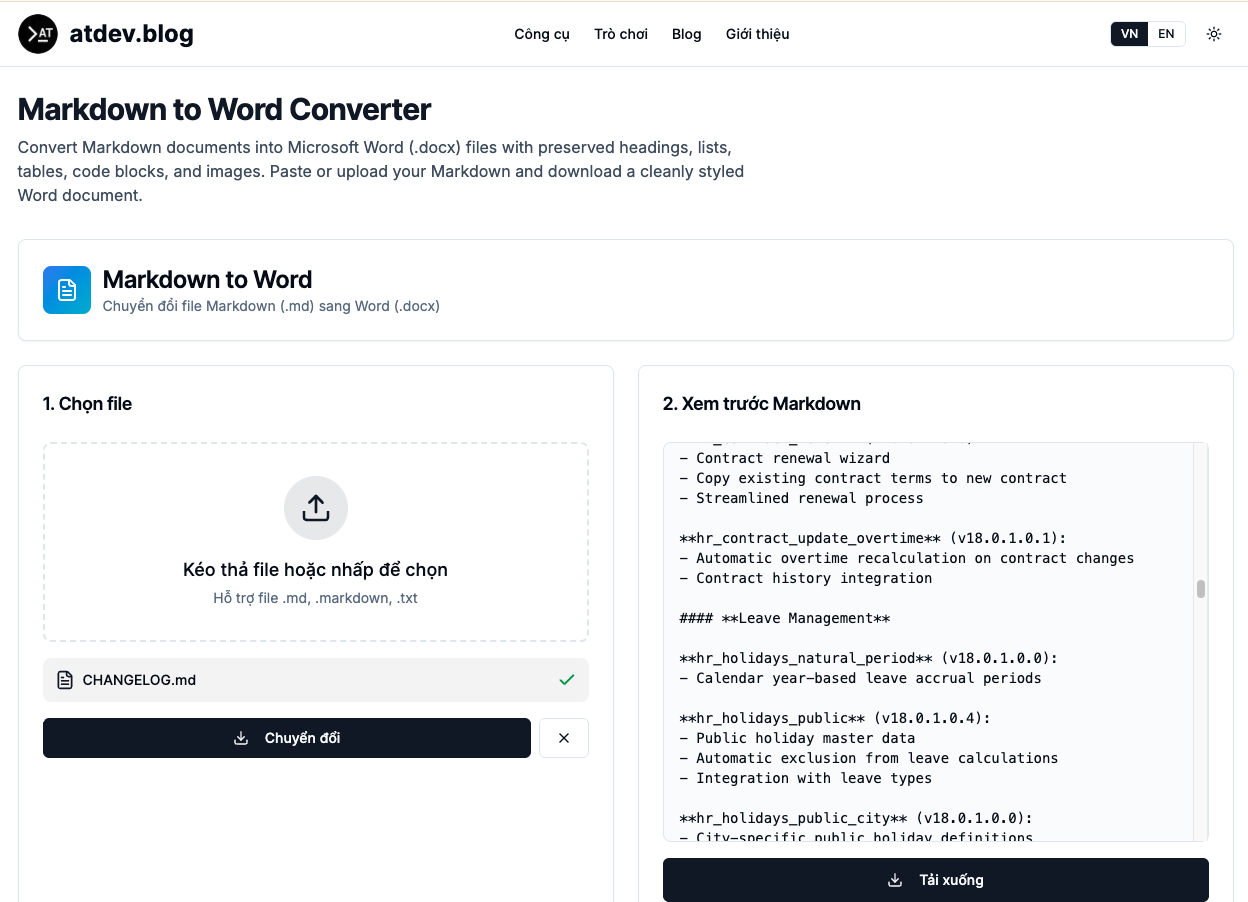
Giải pháp là một Markdown to Word Converter: bạn dán nội dung hoặc tải file Markdown, công cụ chuyển thành Word .docx với heading, danh sách (list), bảng (tables), khối code (code blocks) và hình ảnh được giữ ở mức hợp lý để bạn chỉnh sửa tiếp trong Word.
https://atdev.blog/tools/md-to-word
Vì sao cần “convert” thay vì mở Markdown trực tiếp trong Word?
Microsoft Word ngày càng hỗ trợ tốt hơn cho Markdown trong một số ngữ cảnh — nhưng không phải ai cũng dùng cùng phiên bản, cùng cài đặt, hay cùng quy trình. Khi bạn cần một file .docx chuẩn để:
- gửi mail phê duyệt,
- bật “Track Changes”,
- hoặc khóa style theo template doanh nghiệp,
thì việc có một lần xuất (export) ổn định thường đáng tin cậy hơn so với “hy vọng Word hiểu đúng cú pháp”.
Những thành phần Markdown nào “đáng được giữ” khi sang Word?
Heading (tiêu đề cấp 1, 2, 3…)
Cấu trúc phân cấp là xương sống của tài liệu dài. Khi heading được map đúng sang style Heading của Word, bạn dễ tạo mục lục tự động và điều hướng nhanh.
Lists (danh sách có/không thứ tự)
Danh sách trong tài liệu kỹ thuật và đề xuất thường mang semantics — đánh số sai một dòng là làm hỏng cả đoạn logic. Converter tốt giúp giữ cấu trúc list thay vì biến thành đoạn văn rời rạc.
Tables (bảng)
Bảng là “điểm dễ vỡ” nhất khi copy tay. Chuyển đổi có chủ đích giúp giữ ô–hàng–cột để bạn tập trung vào nội dung, không phải kẻ lại grid.
Code blocks (khối mã)
Ở Word, code thường cần font monospace và ngắt dòng hợp lý để đọc được. Một bản chuyển đổi “sạch” giúp bạn không mất hết format khi đưa snippet vào tài liệu hướng dẫn hay SRS.
Images (hình ảnh)
Tài liệu có diagram, screenshot, hay ảnh minh họa cần được nhúng thay vì để đường dẫn thuần text. Nếu Markdown của bạn tham chiếu ảnh hợp lệ, workflow upload thường giúp bundling đủ asset cho file Word.
Quy trình làm việc gợi ý: từ draft Markdown đến bản gửi khách
- Chốt nội dung trong editor Markdown quen thuộc (VS Code, Obsidian, v.v.).
- Kiểm tra đường dẫn ảnh (relative path / URL tuỳ quy ước của bạn).
- Mở converter, paste hoặc upload file .md.
- Tải DOCX, mở trong Word, rà mục lục, style, và page break nếu cần.
- Bật track changes nếu đang xin feedback.
Để chạy nguyên flow trên một chỗ, bạn có thể dùng Markdown to Word Converter của chúng tôi — https://atdev.blog/tools/md-to-word
Khi nào nên tinh chỉnh thêm trong Word sau khi convert?
- Template theo brand: áp style sheet doanh nghiệp, logo header, font chuẩn.
- Trích dẫn & chú thích: tuỳ ngành (luận văn, báo cáo) có yêu cầu format riêng.
- Pagination: tách chương, trang bìa, mục lục thủ công theo yêu cầu in.
Converter giúp bạn đến 80–90% “đúng khung”; phần còn lại là polish theo context — và đó vẫn nhanh hơn nhiều so với dựng lại từ đầu.
Mẹo nhỏ để file Word “đỡ hụt” kỳ vọng
- Tránh cú pháp Markdown “quá hẻo”: bảng lồng nhau phức tạp đôi khi cần đơn giản hoá.
- Code block quá dài: cân nhắc chia nhỏ hoặc dùng phông chữ nhỏ hơn sau khi vào Word.
- Hình quá nặng: kiểm tra kích thước trước khi nhúng để file .docx nhẹ, gửi mail ổn định.
Kết luận
Markdown giúp bạn viết và lưu trữ tốt; Word giúp bạn giao tiếp với thế giới văn phòng. Một converter đáng tin ở giữa để bạn không phải đứng giữa hai thế giới với Ctrl+C / Ctrl+V mòn tay. Hãy coi .docx là định dạng bàn giao, còn Markdown là định dạng soạn thảo — hai thứ không đối lập nếu bạn có cầu nối đúng.