
Image Resizer — Đổi kích thước ảnh theo pixel/% ngay trên trình duyệt
Thu nhỏ/phóng to ảnh đúng kích thước pixel hoặc phần trăm, xuất JPEG/PNG/WebP với thanh chất lượng. Chạy bằng Canvas API trên máy bạn — ảnh không được tải lên máy chủ.
Bạn không cần Photoshop chỉ để đưa một ảnh về đúng 1200×630, nén nhẹ để nhúng blog, hay giảm chiều ngang vài chục phần trăm trước khi đăng mạng xã hội. Nhu cầu thật sự là: kiểm soát kích thước, kiểm soát định dạng, và kiểm soát mức nén — trong một vòng lặp nhanh, không lệ thuộc phần mềm nặng hay tải ảnh lên dịch vụ lạ.
Image Resizer chạy trên trình duyệt của bạn bằng Canvas API: bạn chọn chiều rộng/chiều cao tuyệt đối (pixel) hoặc tỉ lệ phần trăm, sau đó xuất JPEG, PNG hoặc WebP với thanh chất lượng phù hợp từng ngữ cảnh. Quan trọng nhất: quy trình xử lý diễn ra cục bộ — Ảnh không bị upload lên máy chủ của chúng tôi.
https://atdev.blog/tools/image-resizer
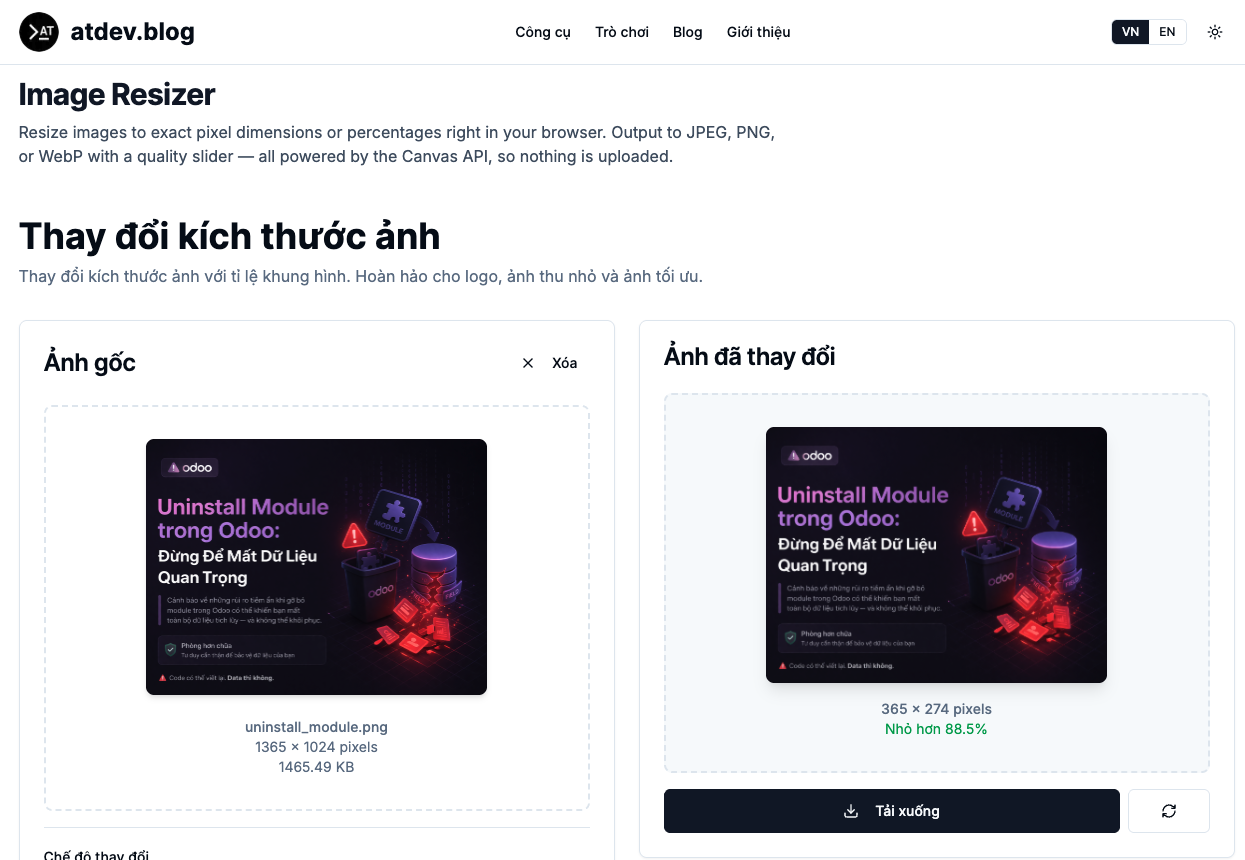
Vì sao “đúng kích thước” lại quan trọng hơn bạn nghĩ?
Hiệu năng web và trải nghiệm đọc
Ảnh quá lớn là một trong những nguyên nhân phổ biến khiến trang tải chậm, LCP kém, và người dùng mobile tốn dữ liệu. Resize đúng chừng mực là bước “ROI cao” trước khi bạn bàn sâu hơn tới CDN hay lazy-load.
Chuẩn platform: OG image, thumbnail, hero banner
Mỗi kênh có “khung” riêng. Khi bạn canh theo pixel cụ thể, preview trên feed hay messenger ít bị crop kỳ quặc hơn so với việc đăng nguyên file từ máy ảnh.
Quyền riêng tư & dữ liệu nhạy cảm
Screenshot nội bộ, ảnh hợp đồng, ảnh CMND đã che — dù đã làm mờ — vẫn không nên đi qua bên thứ ba không rõ chính sách. Resizer chạy local giảm đi “điểm rò” không cần thiết.
Pixel tuyệt đối hay phần trăm: chọn thế nào cho đúng việc?
Khi nào dùng pixel (WxH)?
Khi bạn có yêu cầu cứng: ví dụ 1920×1080, 800×800 marketplace, kích thước banner theo brief. Pixel giúp bạn khớp spec ngay lần đầu.
Khi nào dùng phần trăm?
Khi bạn muốn giảm đồng đều mà không cần nhẩm toán: “còn 70% kích thước gốc” cho loạt ảnh cùng một shoot — nhanh và ít sai.
Một công cụ tốt cho phép chuyển tư duy giữa hai chế độ mà không ép bạn vào workflow cứng nhắc.
JPEG vs PNG vs WebP: không chỉ là “đuôi file”
JPEG
Thích hợp ảnh chụp có nhiều chi tiết và gradient; thường nhỏ dung lượng nếu bạn chỉnh mức chất lượng hợp lý.
PNG
Hữu ích khi cần độ trong suốt (alpha) hoặc UI/screenshot có cạnh sắc; thường nặng hơn JPEG cho cùng kích thước — cần cân nhắc.
WebP
Thường là lựa chọn tốt cho web hiện đại khi trình duyệt hỗ trợ: cân bằng chất lượng / dung lượng khá linh hoạt (tuỳ loại ảnh).
Slider chất lượng giú bạn thấy điểm cân bằng giữa “vỡ hạt” và “file nặng” — đặc biệt khi bạn đang tối ưu hàng chục ảnh cho một bài viết.
Canvas API trên trình duyệt: hoạt động ra sao (ở mức bạn cần biết)?
Khi bạn resize trong tool kiểu này, trình duyệt thường vẽ lại ảnh lên một “khung” (canvas) với kích thước mới rồi mã hoá lại thành JPEG/PNG/WebP. Điểm lợi cho người dùng:
- Nhanh cho ảnh kích thước vừa phải, không phải chờ queue server.
- Riêng tư hơn vì dữ liệu không nhất thiết phải rời máy bạn để xử lý.
Bạn vẫn nên lưu bản gốc nếu ảnh quan trọng — resize có thể làm mất thông tin (đặc biệt phóng to quá mức).
Checklist nhanh trước khi bạn bấm “tải xuống”
- Ước đích hiển thị: màn hình retina có thể cần ảnh lớn hơn “1x” logic một chút — nhưng đừng upload 6000px nếu chỉ hiển thị 800px.
- Có trong suốt không? Nếu có, ưu tiên PNG/WebP có alpha, tránh JPEG (không phù hợp cho alpha).
- Crop hay chỉ resize? Resizer “thuần” giữ tỉ lệ theo cách bạn thiết lập; nếu cần bố cục 1:1 khác hẳn frame gốc, cân nhắc bước crop riêng.
- Soi mắt ở 100%: zoom xem chi tiết vùng chữ và viền sau khi giảm chất lượng.
Kết luận
Resize ảnh là một kỹ năng “tĩnh” nhưng ảnh hưởng trực tiếp tới tốc độ, chi phí băng thông, và chất lượng hiển thị. Khi bạn có thể chỉnh pixel hoặc %, chọn JPEG/PNG/WebP, và tinh chỉnh chất lượng ngay trong tab trình duyệt — với xử lý local — bạn rút ngắn đáng kể thời gian chuẩn bị tài sản số cho web và chiến dịch.